

以前紹介したconcrete5 のようなCMSがMoongiftさんのページで紹介されていたので、インストールしてみました。
その際の手順を記載します。(まだ日本語化されていないかもしれません)
環境要件
- Xampp環境で行います。
- PHP 5.x
- Mysql 5.X
- GD Libaries 2.0
- Zlib extension for PHP
- -Optional- Zip extension for PHP
- -Optional- Curl extension for PHP
- Mysqli extension for PHP
- Apache webserver with mod_rewrite (ability to use .htaccess files)
- Important! Make sure you turn OFF Magic quotes, either with the htaccess that comes
with the package or in your PHP.ini
(Otherwise you will get a bunch of ‘\’ in the templates when loading themes.
ダウンロード
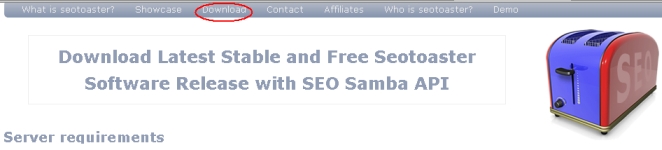
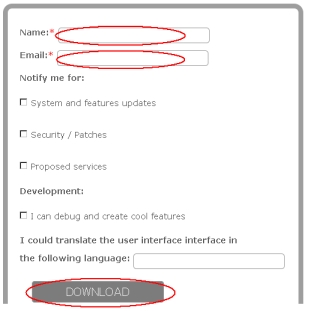
1.画面上部の[Download]からダウンロードページへ
CURLインストール
Xampp環境はデフォルトで条件のCURLが入ってないので、まずCURLをインストールします。
こちらを参考にしました。
- phpinfo()関数にてphp環境を調べます。
- php.iniのファイルパスを確認。通常なら「C:\xampplite\php\php.ini」
- モジュールを有効化
;extension=php_curl.dll
↓ [ 下記のようにコメントをはずす ]
extension=php_curl.dll - Xamppのapacheを再起動します
- phpinfo()関数にてCURLが入っている事を確認します
.htaccess(Magick Quotes)の設定
オリジナルサイトではMagick Quotesの設定を.htaccessにて設定するよう記載されていますが、
不要でした。
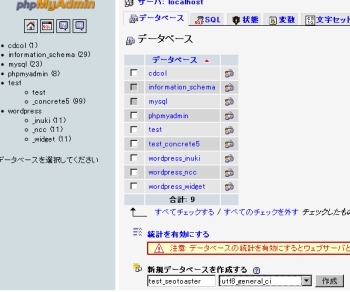
データベースの作成
phpMyadminにて作成します。文字コードはUTF-8 generalでお願いします。
私は [test_seotoaster]というDB名で作成しました。
あとはこのDBに対するユーザを作成しておきます。
ブラウザからアクセス
http://localhost/
ウィザードに沿っていきます。
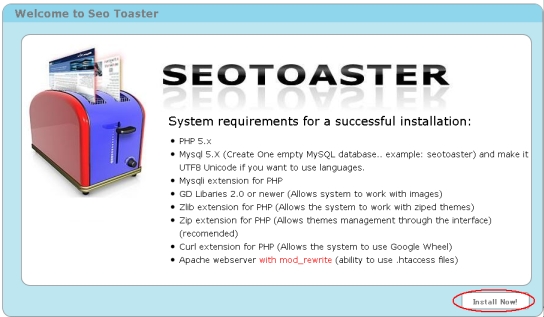
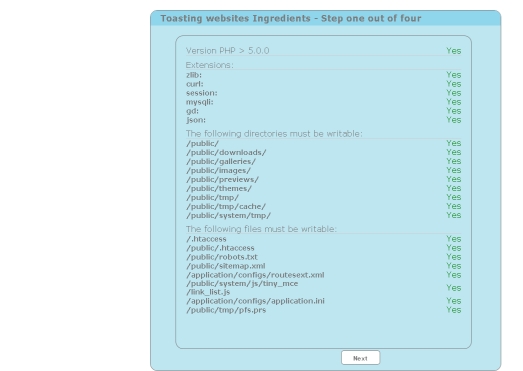
環境のチェック結果がすべて「YES」になっている事を確認します。
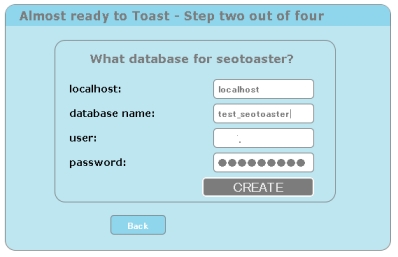
データベースのDB名、ホスト、ユーザ名、パスワードを設定します。
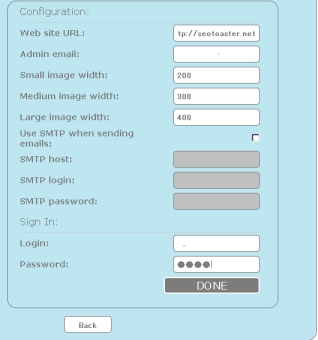
ユーザアカウント情報を入力します。
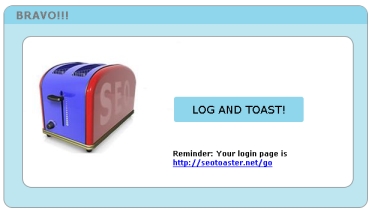
以上でインストール作業終了です。画面からそのままログインできます。
Hello,
thanks for taking the time to review seotoaster.
By the way, we are looking for help in order to translate seotoaster to Japanese. If anyone is interested, please use the web form
at http://www.seotoaster.com/contact-us.html to get in touch with us.
Thanks.
Michel.
Im not going to say what everyone else has already said, but I do want to comment on your knowledge of the topic. Youre truly well-informed.
I really loved reading your blog. It was very well written and simple to undertand. Unlike additional blogs I have read. I also found it very interesting. In fact after reading, I had to go show the spouse and she ejoyed it as well!
*very nice post, i certainly love this website, keep on it
Thank you to read our blog.What country is writing this comment to you? I’m grad to get the comment.
*It’s hard to find knowledgeable people on this topic, but you sound like you know what you’re talking about! Thanks
What is known SEOTOASTER how much in your country?
Hi there! Do you know if they make any plugins to protect against hackers? I’m kinda paranoid about losing everything I’ve worked hard on. Any recommendations?
[…] Elastic Theme Editorの使い方 以前紹介した、SeoToasterやConcrete5のように、GUI(ドラッグ&ドロップやマウス操作)である程度のテンプレートが自分で設定できるプラグインがWordpressにもあったので紹介します。 […]